


Teks Berantakan Usai Copy Paste? Simak Cara Merapikan Teks Hasil Paste di Microsoft Word
Perlu diperhatikan ini dapat berfungsi jika kamu melakukan copy paste dari file PDF ke Microsoft Word ya. Ingat! hanya Microsoft Word.
:quality(30):format(webp):focal(0.5x0.5:0.5x0.5)/madura/foto/bank/originals/ilustrasi-cara-merapihkan-hasil-copy-paste-di-microsoft-word.jpg) lihat foto
lihat foto
:format(webp):focal(0.5x0.5:0.5x0.5)/madura/foto/bank/originals/ilustrasi-JARINGAN-TELEKOMUNIKASI-ilustrasi-Indosat-Ooredoo-Hutchison-melakukan-perawatan.jpg)
TRIBUNMADURA.COM - Tugas di masa pandemi makin menumpuk akibat aktivitas online yang terjadi.
Mulai dari pembelajaran, kuliah hingga pekerjaan.
Hingga akhirnya tugas yang mengharuskan untuk menggunakan Microsoft Word semakin sering.
Berikut ini ada tips dan trik bagaimana cara merapikan tulisan di Microsoft Word.
Kegiatan belajar online telah dijalani para pelajar di Indonesia kurang lebih 6 bulan.
• Profil dan Biodata Nathalie Holscher, DJ Cantik yang Dikabarkan Dekat dengan Sule, Kini Jadi Mualaf
• Download Lagu MP3 Kumpulan Musik Dangdut Koplo Terbaru 2020 dari Nella Kharisma hingga Happy Asmara
• Download Lagu Sungguh Ku Terpuruk, Ku Puja Puja Versi Kalia Siska, Viral di TikTok dan Youtube
Perubahan format ini, tentu memberi dampak pada proses belajar mengajar.
Memberi penjelasan terkait materi pelajaran secara online dianggap kurang efektif.
Mulai dari masalah sinyal putus, hingga suara yang tidak jelas jadi sejumlah faktornya.
Oleh sebab itu, guru atau dosen lebih memilih untuk memberi tugas tambahan kepada ketimbang memberi penjelasan materi.
Terlebih, deadline yang mepet membuat para pelajar harus bisa bergerak cepat dalam menyusun materi.
Teknik copy paste jadi salah satu yang diandalkan.
Namun, kekurangannya adalah tak semua materi yang sudah di-copy akan langsung rapih setelah di-paste.
Nah, agar kamu bisa mengerjakan tugas secara efisien dan tepat waktu, Nextren akan membagikan tips sederhana soal cara merapihkan teks hasil copy paste di Microsoft Word.
Sebelum dimulai, perlu diperhatikan ini dapat berfungsi jika kamu melakukan copy paste dari file PDF ke Microsoft Word ya. Ingat! hanya Microsoft Word.
Ada dua cara yang bisa diterapkan untuk merapihkan teks hasil copy paste dari PDF.
Cara Pertama
Jadi, langkah pertama yang harus dilakukan sudah pasti adalah blok semua teks PDF dan copy.
Kemudian, paste teks tersebut ke laman Microsoft Word yang sudah dipersiapkan sebelumnya.
• Download Lagu Sungguh Ku Terpuruk, Ku Puja Puja Versi Kalia Siska, Viral di TikTok dan Youtube
• Download MP3 Allahul Kafi, Viral di TikTok, Allahul Kafi Juga Bisa Jadi Amalan Sunnah Sehari-Hari
Jika sudah, kamu akan melihat bahwa susunan teks masih berantakan.
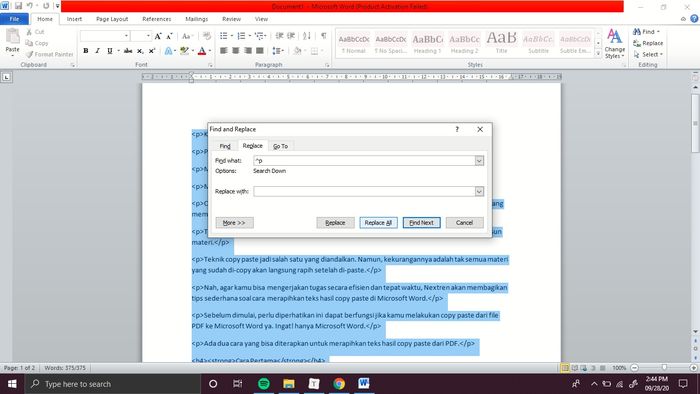
Langsung blok semua teks tersebut dengan cara tekan tombol Ctrl + A.
Setelah itu, langsung tekan tombol Ctrl + H dan nanti akan muncul sebuah box bernama Find and Replace.
Pada kolom Find what, kamu isi dengan huruf ^p, lalu pada kolom bawahnya isi dengan spasi 1 kali.
Terakhir klik Replace All dan Yes, maka teks hasil copy paste tadi akan langsung rapih.
Cara Kedua
Cara kedua ini dapat dikatakan jauh lebih sederhana dibanding yang pertama tadi.
Pertama, copy teks PDF yang sudah ditentunkan, lalu paste di laman Microsoft Word.
Nah, cara paste-nya adalah dengan menekan tombol Ctrl + Alt + A, setelah itu akan muncul sebuah box bertuliskan Paste Special.
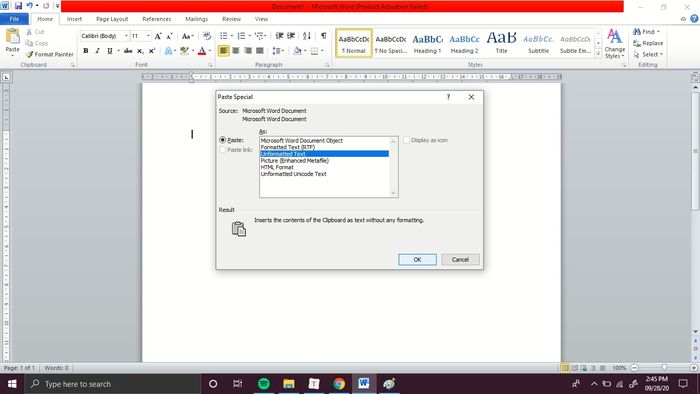
Dalam box tersebut, kamu dapat memilih hasi paste teks tadi dalam bentuk apa.
Agar langsung rapih, kamu bisa memilih hasil paste dalam bentuk Unformatted Text.
Jika sudah dipilih, langsung klik OK dan teks hasil copy paste akan langsung otomatis rapih.
Itulah dua cara yang bisa diterapkan untuk merapihkan hasil copy paste di Microsoft Word.
Tetap semangat dalam menjalani pembelajaran online, selamat mencoba! (*)









:format(webp):focal(0.5x0.5:0.5x0.5)/madura/foto/bank/originals/8-Rekomendasi-iPhone-Terbaru-yang-Masih-Layak-Dibeli-di-2023.jpg)
:format(webp):focal(0.5x0.5:0.5x0.5)/madura/foto/bank/originals/ilustrasi-iphone-14-series.jpg)
:format(webp):focal(0.5x0.5:0.5x0.5)/madura/foto/bank/originals/Ilustrasi-iPhone-11-dan-iPhone-14-Cek-harga-dan-spesifikasi-iPhone-11-iPhone-12-hingga-iPhone-14.jpg)
:format(webp):focal(0.5x0.5:0.5x0.5)/madura/foto/bank/originals/Penjual-sepeda-listrik-kian-ramai-di-sekitar-Alun-Alun-Banjaran-Kabupaten-Bandung.jpg)
:format(webp):focal(0.5x0.5:0.5x0.5)/madura/foto/bank/originals/Harga-sepeda-listrik-Goda-Uwinfly-Exotic-Yadea-dan-Viar-mulai-Rp-4-Jutaan.jpg)